OroCommerce
OroCommerce to zaawansowana platforma e-commerce typu open-source, zaprojektowana od podstaw z myślą o specyficznych i złożonych potrzebach rynku B2B. Dedykowana wtyczka Tpay pozwala na szybką integrację i udostępnienie całego szeregu metod płatności, w tym rozwiązań typu on-site, które umożliwiają finalizację transakcji bezpośrednio na stronie sklepu.

Zanim zaczniesz
Wymagania:
Platforma OroCommerce, przynajmniej w wersji 6.0.x (6.1.x rekomendowana).
Program Composer zainstalowany na serwerze.
Sklep z ustawioną walutą Polski Złoty (PLN).
Aktywne konto w Tpay.
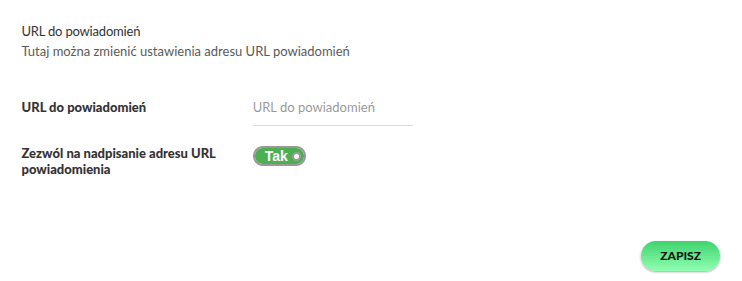
W celu poprawnego odbioru powiadomień o statusie transakcji konieczne jest zezwolenie na nadpisywanie adresu URL powiadomień. W Panelu Akceptanta przejdź w menu do Ustawienia → Powiadomienia → w sekcji URL do powiadomień, włącz opcję: Zezwól na nadpisanie adresu URL powiadomienia.
Dodatkowe opcje konfiguracji modułu
Podczas instalacji modułu masz dostęp do dodatkowych opcji konfiguracji:
- Przesyłanie nazwy pola z encji
Customer, moduł podczas komunikacji z Tpay będzie przesyłać wartość tego pola jako numer NIP do Tpay. Domyślnie opcja jest wyłączona, numer NIP nie jest przesyłany do Tpay.
- Ustawienia pamięci cache dla listy kanałów płatności, walidacja oraz lista dostępnych opcji płatności (metoda
Płatności online). Wartość wyrażana w sekundach (domyślnie - 5 min).
- Ustawienie automatycznej anulacji transakcji w Tpay. Wartość wyrażona w dniach.
- Ustawienie definicji harmonogramu corn, jak często ma być wykonywana czynność w tle (domyślnie raz dziennie w ciągu nocy).
- Domyślnie wtyczka dostarcza logger
monolog.logger.tpay, który przechowuje wszystkie możliwe komunikaty podczas komunikacji z API Tpay (logger zapisuje do pliku pełną komunikację, m.in. tokeny, dane osobowe itp.), pliki logów są generowane domyślnie raz dziennie, w katalogu/var/logs. - Moduł dostarcza event
Macopedia\Bundle\TpayBundle\Event\PaymentSuccessfullyProcessedEvent. Odpowiada on za notyfikacje od Tpay informującą o poprawnym przetworzeniu transakcji. Pomocne, jeśli chcesz zmienić operację w aplikacji po poprawnym przetworzeniu płatności przez Tpay. - W ramach swojej aplikacji możesz nadpisać dowolną cześć modułu np. kod PHP poprzez DI (Dependency Injection), czy wygląd (style CSS).
Rozszerzenie w trybie produkcyjnym automatycznie przekazuje IP klienta do bramki. Wymaga to poprawnej konfiguracji serwera (forwardowanie IP do Oro), w przeciwnym razie wystąpią błędy walidacji. W środowisku lokalnym używaj trybu developerskiego, w którym przesyłanie IP jest wyłączone.
Konfiguracja płatności
Przejdź do System, następnie wybierz Zarządzaj integracjami.
Na liście integracji wybierz Utwórz integracja.
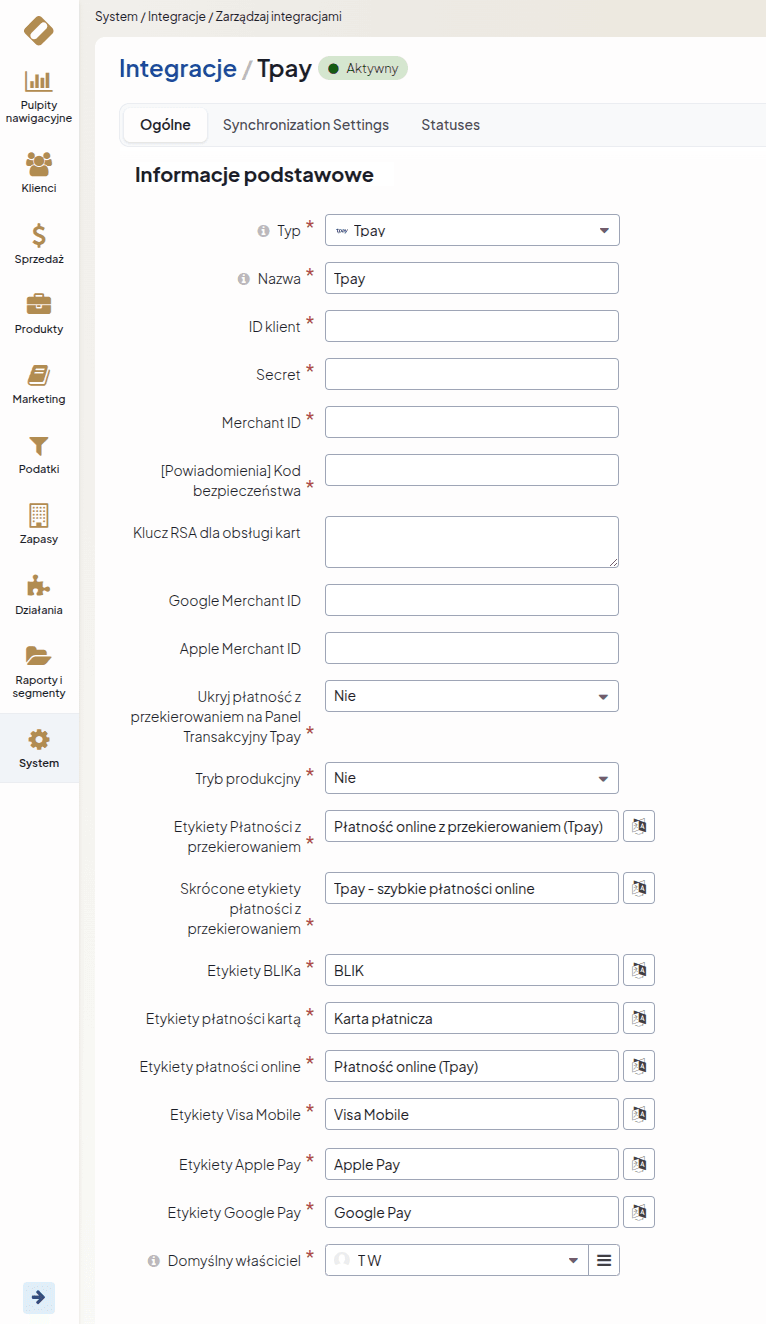
W konfiguracji integracji wybierz z listy typ Tpay.
| Pole konfiguracji | Opis pola |
|---|---|
Typ | Typ integracji. |
Nazwa | Nazwa integracji. |
ID klient | Dostępny w Panelu Akceptanta w systemie Tpay w zakładce Integracje → API → sekcja Klucze do nowego Open Api w polu Client ID. |
Secret | Dostępny w Panelu Akceptanta w systemie Tpay w zakładce Integracje → API → sekcja Klucze do nowego Open Api w polu Secret. |
Merchant ID | Identyfikator Sprzedawcy. Inaczej, numer ID do logowania do Panelu Akceptanta Tpay. |
Kod bezpieczeństwa | Kod bezpieczeństwa, dostępny w Panelu Akceptanta w systemie Tpay w zakładce Ustawienia → Powiadomienia → sekcja Zabezpieczenia. |
Klucz RSA dla obsługi kart | Klucz RSA, dostępny w Panelu Akceptanta w systemie Tpay w zakładce Płatności kartami → API → sekcja Klucz publiczny RSA dla acquirera Elavon (widoczny po włączeniu metody securesale), natomiast dla acquirera Pekao klucz znajduje się w zakładce Integracje → API. |
Google Merchant ID | Integracja płatności bezpośrednio w Twoim sklepie. W tym celu musisz mieć uruchomiony tryb produkcyjny w Google Pay API w Google Pay Business Console. W polu wpisujesz identyfikator nadany przez Google. Szczegółowe informacje znajdziesz w dokumentacji Tpay dla płatności Google Pay on-site. |
Apple Merchant ID | Integracja płatności bezpośrednio w Twoim sklepie. W tym celu musisz mieć zweryfikowaną domenę przez Apple i utworzone konto developerskie w Apple Developer. W polu wpisujesz identyfikator nadany przez Apple. Szczegółowe informacje znajdziesz w dokumentacji Tpay dla płatności Apple Pay on-site. |
Ukryj płatność z przekierowaniem na Panel Transakcyjny Tpay | Ukrycie metody płatności z przekierowaniem na Panel Transakcyjny Tpay. |
Tryb produkcjny | Wybór środowiska, na którym ma działać Tpay. Do integracji środowiska produkcyjnego użyj danych z Panelu Akceptanta. Do integracji środowiska Sandbox użyj danych z konta Sandbox. |
Etykiety płatności z przekierowaniem | Nazwa metody płatności, wyświetlana w koszyku. |
Skrócone etykiety płatności z przekierowaniem | Nazwa metody płatności, wyświetlana w koszyku. |
Etykiety BLIKa | Nazwa metody płatności, wyświetlana w koszyku. |
Etykiety płatności kartą | Nazwa metody płatności, wyświetlana w koszyku. |
Etykiety płatności online | Nazwa metody płatności, wyświetlana w koszyku. |
Etykiety Visa Mobile | Nazwa metody płatności, wyświetlana w koszyku. |
Etykiety PragmaPay | Nazwa metody płatności, wyświetlana w koszyku. |
Etykiety Apple Pay | Nazwa metody płatności, wyświetlana w koszyku. |
Etykiety Google Pay | Nazwa metody płatności, wyświetlana w koszyku. |
Domyślny właściciel | Właściciel integracji. Wszystkie jednostki zaimportowane z integracji zostaną przypisane do wybranego użytkownika. |
Dodatkowa konfiguracja dla płatności Apple Pay on-site
Do płatności Apple Pay oprócz wprowadzania dedokowanego ID Merchanta Apple Pay wymagana jest weryfikacja domeny sklepu, na którym będzie procedowana płatność, w tym celu w panelu administracyjnym platformy sprzedażowej należy wprowadzić wymaganą wartość przez Apple.
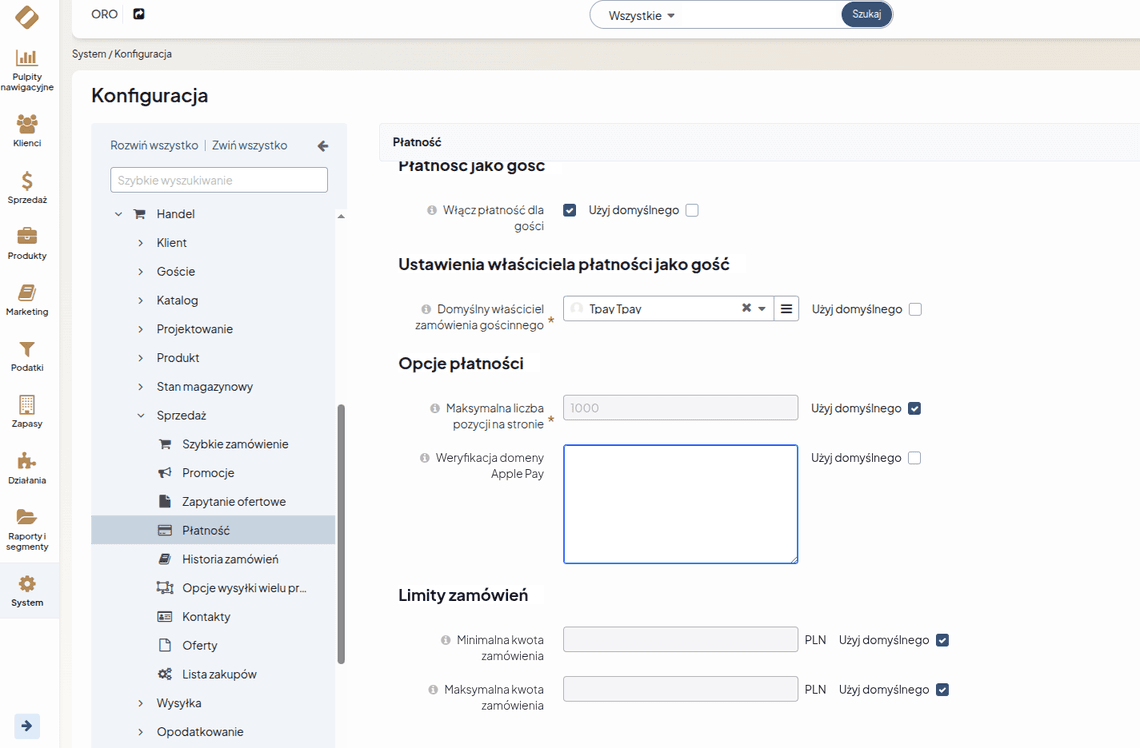
- Przechodzimy do zakładki System, nastepnie Konfiguracja.
- W sekcji Handel -> Sprzedaż -> Płatność, należy wprowadzić wartość domeny w polu Weryfikacja domeny Apple Pay i zapisać zmiany.
Włączenie metod płatności w koszyku
W celu włączenie płatności Tpay w koszyku, należy przygotować odpowiednie reguły płatności, gdzie wybierasz jakie metody mają pojawić dla danej grupy klientów sklepu.
- Przechodzimy do zakładki System, nastepnie Reguły płatności.
- Utwórz nową Regułę płatności.
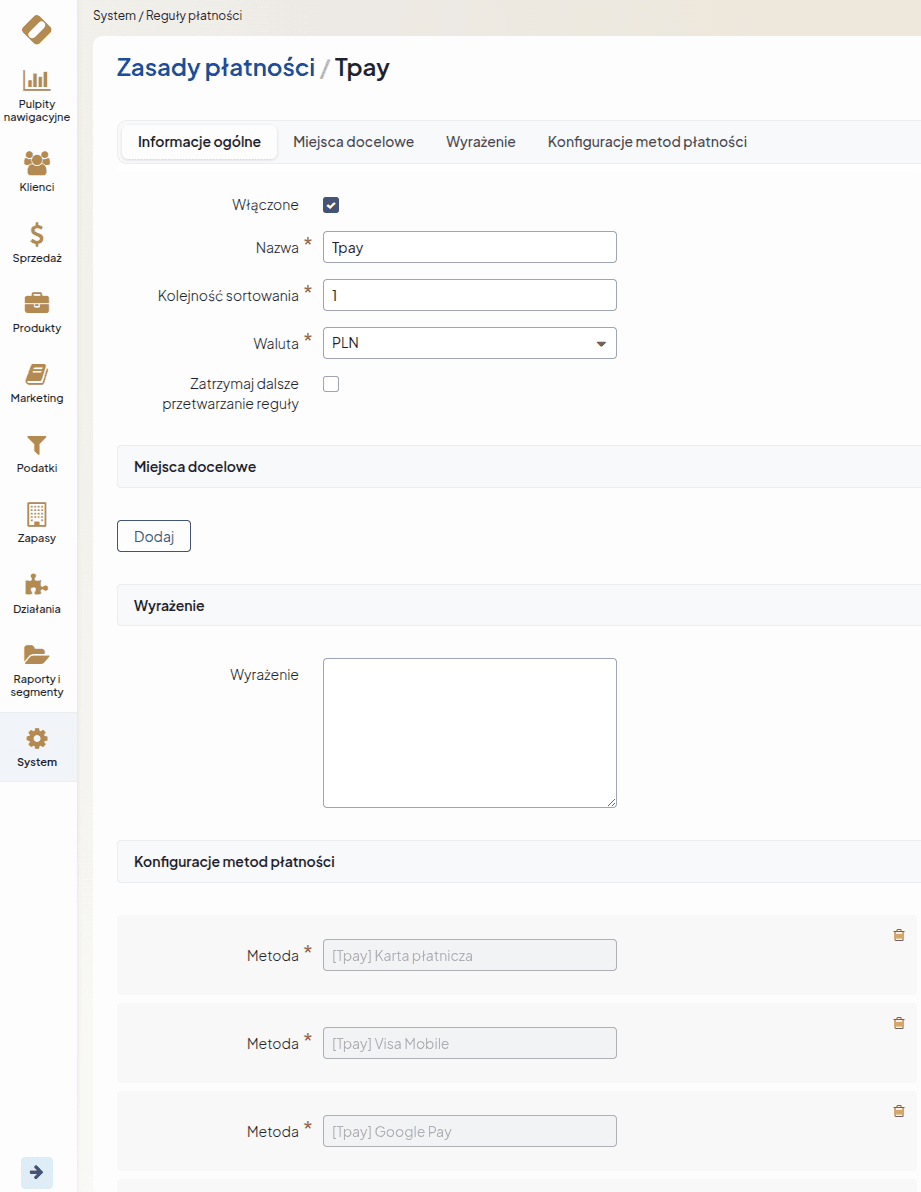
| Pole konfiguracji | Opis pola |
|---|---|
Nazwa | Nazwa roli płatności. Nie widoczna dla klientów. |
Kolejnośc sortowania | Miejsce w koszyku, które ma zająć reguła. |
Waluta | Ustaw PLN. |
Miejsce docelowe | Ograniczenie reguły dla wybranej grupy klientów. Szczegółowe informacje w dokumentacji OroCommerce. |
Metody płatności | Ustawienie kolejności wyświetlanych się metod płatności oraz ich dostępności na sklepie. |
Aby umożliwić klientom ponowienie płatności za zamówienia nieopłacone, należy przypisać metodę Płatność online z przekierowaniem do co najmniej jednej aktywnej reguły płatności. Jeśli korzystasz z płatności on-site, możesz w ustawieniach integracji Tpay ukryć tę metodę w koszyku, pozostawiając ją dostępną wyłącznie jako opcję ponowienia płatności. Mechanizm ten opiera się na umożliwieniu opłacenia transakcji na Panelu Transakcyjnym Tpay, w przypadku kiedy pierwotna płatność nie powiodła się – jeśli żadna reguła nie będzie jej zawierać lub warunki nie zostaną spełnione, funkcja ponownej płatności nie wyświetli się klientowi.
Realizacja zwrotów z panelu administratora
Zwroty w OroCommerce wymagają specjalnych uprawnień. Jeśli nie widzisz tej funkcji w swoim panelu, skontaktuj się z opiekunem technicznym aplikacji w celu uzyskania dostępu.
- Przechodzimy do zakładki Sprzedaż, nastepnie Zamówienia.
- Wybierz zamówienie, które chcesz zwrócić.
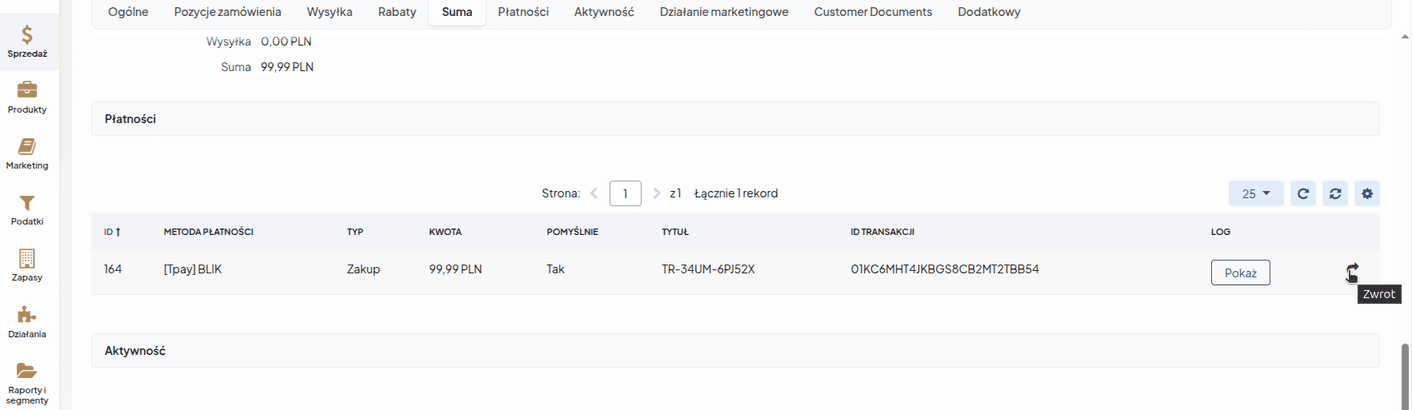
- W sekcji Płatności naciśnij Zwrot dla danej transakcji.